어사이드(Aside) 한글 설정, 메뉴를 한국어로 바꿀 수 있나요? — 한국어로 사용할 때 걸리는 3가지
2026-10-30 · 오성호 대표
번역 버튼을 한국어로 바꾸기 · 엑셀 한글 깨짐 막기 · 한국어 자판의 ₩ 키까지 3가지
AI 브라우저 Aside(어사이드)를 처음 설치하면 메뉴와 설정 화면이 영어로 나옵니다. 그래서 「어사이드 한글 설정」을 검색해서 이 블로그를 찾아오시는 분이 많습니다. 먼저 결론부터 말씀드리겠습니다. Aside 화면은 영어로만 나오고, 메뉴를 한국어로 바꾸는 설정이 현재는 확인되지 않았습니다. 대화창에 지시문은 처음부터 한국어로 입력하면 됩니다. 『Aside 실전 활용법』을 쓰며 실습할 때(2026년 10월 · Windows PC · Aside 1.0.1022.1 버전 기준)도 지시문은 모두 한국어로 보냈습니다. 메뉴가 영어여도 Aside에게 일을 맡기는 데에는 지장이 없습니다.
다만 한국어로 Aside를 쓰다 보면 실제로 걸리는 곳이 3군데 있습니다. 번역 버튼, 엑셀로 저장한 표, 그리고 단축키입니다. 이 글은 책 4장과 6장에서 이 3가지를 골라 블로그에 맞게 줄인 것입니다.
이전 글: AI 브라우저 Aside(어사이드) 설치와 활용법 — 3가지 실습 사례 · AI 브라우저 Aside(어사이드) 활용 사례 — 특허 검색과 지원사업 공고 찾기 · 책 안내 보기
메뉴를 한국어로 바꿀 수 있나요
바꿀 수 없습니다. Aside 화면은 영어로만 나오고, 설정(Settings)에도 화면 언어를 고르는 칸이 없습니다. 설정에 보이는 Preferred languages(선호 언어) 칸은 웹페이지를 보여 줄 언어를 고르는 칸이지, Aside 메뉴의 언어를 바꾸는 칸이 아닙니다. 그래서 책은 화면 이름을 Settings, Lasso처럼 영어 그대로 적고, 버전이 바뀌면 이름이 달라질 수 있다고 밝혀 두었습니다.
영어 메뉴가 불편하더라도 걱정하지 않으셔도 됩니다. 매번 누르는 메뉴는 많지 않고, 일은 입력창에 한국어로 지시하면 됩니다. 한국어로 쓸 때 실제로 막히는 곳은 아래 3가지였습니다.
번역 버튼이 영어로만 번역할 때 — 지시문의 English를 Korean으로
Aside에서 글을 마우스로 끌어 선택하면 끝에 작은 파란 점이 생깁니다. 이 점을 누르면 Summarize(요약)와 Translate(번역) 메뉴가 나옵니다. 이 기능을 Lasso라고 하는데, 페이지 전체가 아니라 선택한 부분만 AI에게 넘깁니다.
그런데 영어 기사의 한 문단을 선택해 Translate를 누르면 결과가 영어 그대로 나옵니다. 고장이 아닙니다. Translate 버튼은 「Translate this text to English: {선택한 글}」, 곧 「이 글을 영어로 번역해 줘」라는 지시문을 저장해 둔 바로 가기입니다. 그래서 영어 글은 영어 그대로 나오고, 한국어 글을 선택하면 영어로 번역됩니다.
바로 가기는 지시문이므로 수정할 수 있습니다. 다음 순서로 영어를 한국어로 바꿉니다.
- Settings(설정)에서 왼쪽의 Lasso를 누릅니다.
- Translate 줄 오른쪽의 …을 누르고 Edit(수정)을 누릅니다.
- 지시문의 English를 Korean으로 수정합니다.
- Update(저장)를 누릅니다.
저장한 뒤 같은 영어 문단을 다시 선택해 Translate를 누르면 이번에는 한국어로 번역됩니다. 아래 그림이 책의 실습에서 받은 실제 화면입니다.
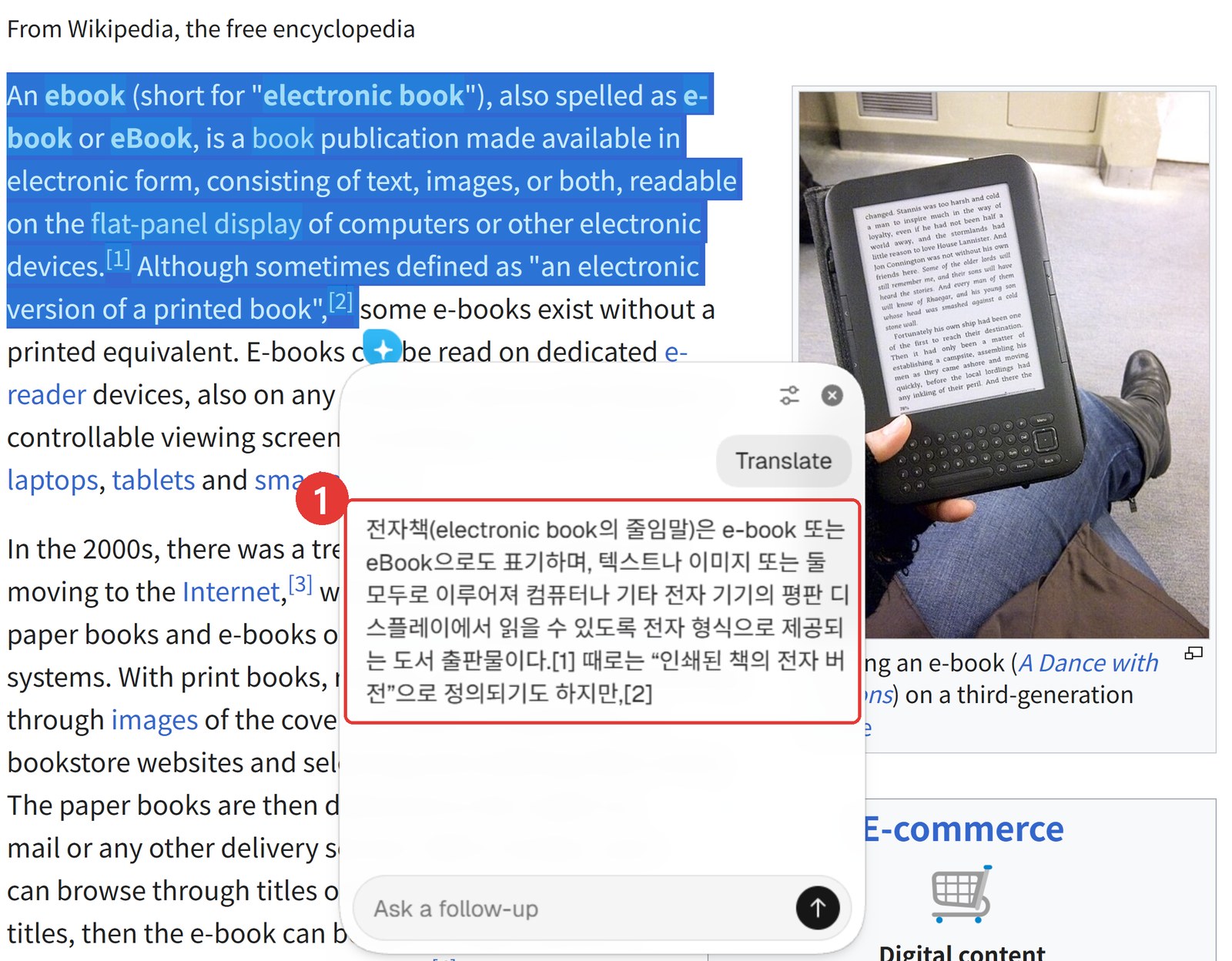
바뀐 것은 설정에 저장된 지시문의 단어 하나뿐입니다. 저는 이 장면이 Aside를 이해하는 데 중요하다고 생각합니다. Aside의 버튼은 정해진 기능이 아니라 「저장해 둔 지시문」입니다. 버튼이 기대와 다르게 움직이면, 기능을 탓하기 전에 그 버튼에 저장된 지시문을 열어 보는 것이 빠릅니다.
엑셀에서 한글이 깨질 때 — 저장 지시에 한 줄
Aside에게 비교표를 만들게 한 뒤 CSV 파일로 저장해 엑셀로 열면, 한글이 알아볼 수 없는 기호로 바뀌어 있을 때가 있습니다. 아래 그림이 책의 실습에서 처음 저장한 파일을 엑셀로 연 화면입니다.
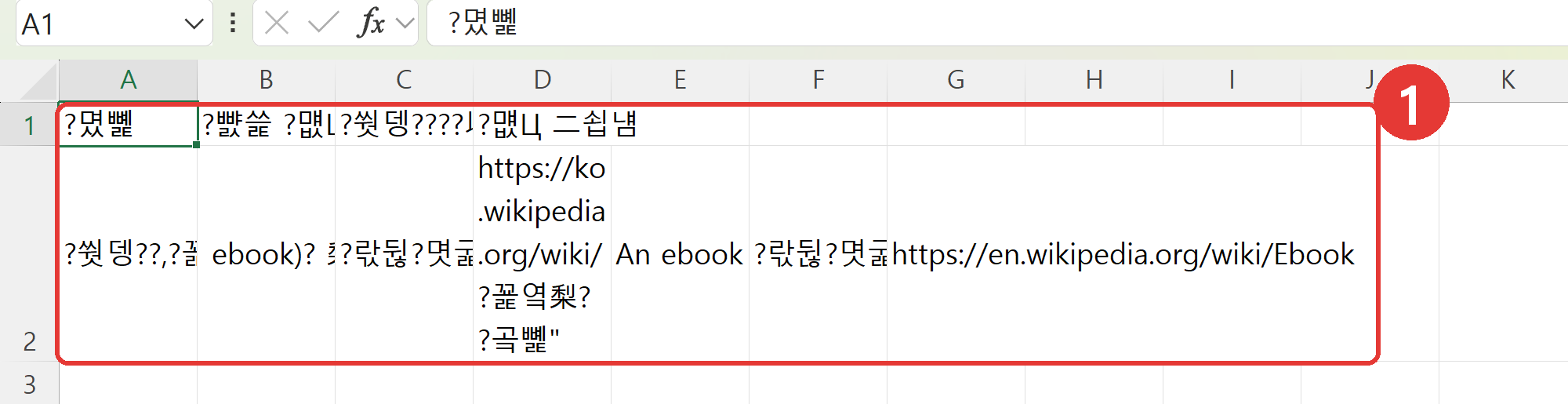
파일에 글자를 저장하는 방식(인코딩)이 엑셀이 한글을 알아보는 방식과 달랐기 때문입니다. 저장을 지시할 때 파일을 열 곳을 밝혀 두면 AI가 그에 맞는 방식으로 저장합니다.
CSV 저장 지시문
이 표를 작업 폴더에 CSV 파일로 저장해 줘. 엑셀에서 한글이 깨지지 않게 저장해 줘.
이미 깨진 파일을 받았다면 엑셀을 닫고 다음 한 줄을 보냅니다.
깨진 파일을 다시 저장하는 지시문
이 CSV를 엑셀에서 열면 한글이 깨져. 엑셀에서 한글이 깨지지 않게 다시 저장해 줘.
실습에서는 이 한 줄을 보낸 뒤 몇 분 만에 다시 저장되었고, 파일을 다시 열자 한글이 바르게 보였습니다. 그래도 저장이 끝까지 되지 않으면 대화 속 표를 끌어 선택해 복사한 뒤 엑셀에 붙여 넣으면 됩니다.
화면 나누기 단축키는 한국어 자판의 ₩ 키
Aside에게 몇 분이 걸리는 수집을 맡겼을 때, AI가 일하는 탭을 옆에서 지켜보는 화면 나누기 단축키가 있습니다. 공식 표기는 Ctrl+Shift+\(Mac은 Cmd+Shift+\)입니다. 한국어 자판에는 \ 표시가 없어 찾기 어렵습니다. 한국어 자판에서는 ₩ 키가 \ 키입니다. Ctrl과 Shift를 누른 채 ₩ 키를 누르면 화면이 둘로 나뉘고, 오른쪽에 탭을 고르는 목록이 나옵니다. 크롤링처럼 시간이 걸리는 일을 맡겼을 때 활용하면 AI가 몇 번째 페이지를 넘기고 있는지 볼 수 있습니다.
한국어로 활용하는 데 필요한 것은 메뉴보다 지시문입니다
3가지를 모아 보면 공통점이 있습니다. 번역 버튼은 지시문의 단어 하나로, 엑셀 한글 깨짐은 저장 지시의 한 줄로 해결되었습니다. 메뉴가 영어인 것보다, 내가 보내는 지시문에 원하는 결과를 정확히 적는 것이 한국어 사용자에게 더 중요합니다. 오늘 Aside를 열면 Settings › Lasso에서 번역 지시문부터 한국어로 바꾸어 두시기 바랍니다. 이 글이 AI 브라우저 Aside를 업무에 활용하려는 분께 도움이 되기를 바랍니다.
『Aside 실전 활용법』 — 한국 사이트에서 Aside에게 직접 업무를 맡겨 본 기록
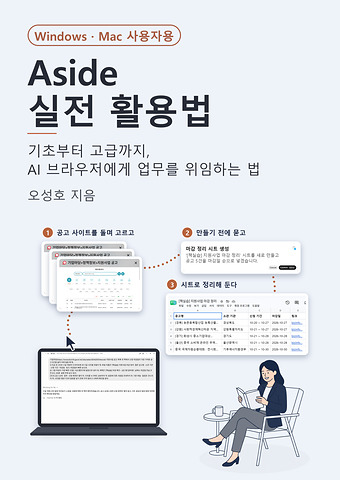
이 글은 『Aside 실전 활용법 — 기초부터 고급까지, AI 브라우저에게 업무를 위임하는 법』 4장과 6장에서 가져왔습니다. 이 책은 해외 예시가 아니라, 한국 사이트에서 Aside에게 직접 업무를 맡겨 본 기록입니다. 특허 검색과 지원사업 찾기, 메일 초안, 교육자료 만들기까지 지시문과 화면, 결과를 그대로 실었으므로 처음 사용하는 분도 따라 할 수 있습니다. 어디까지 맡기고 어디서 멈추게 할지도 함께 정합니다.
책의 6장에는 번역 버튼 수정 전후의 화면과 나만의 바로 가기를 추가하는 방법이 실려 있습니다. 부록에는 이 글의 지시문과 단축키가 모여 있습니다.
오성호 지음 · 부크크 · 종이책 · 전자책
종이책 구입하기 전자책 구입하기 책 소개 보기- 이전 글 「AI 브라우저 Aside(어사이드) 설치와 활용법 — 3가지 실습 사례」
- 이전 글 「AI 브라우저 Aside(어사이드) 활용 사례 — 특허 검색과 지원사업 공고 찾기」
- 종이책 구입(부크크) · 전자책 구입(부크크)
참고한 자료
AI 보조 저작물 · 이 글의 본문과 그림에는 AI가 생성한 내용을 반영했으며, 인간의 충분한 통제와 검증을 거쳤습니다. (출판계 AI 사용 원칙)